
生産終了製品
XDR-2CAM 2カメラドライブレコーダー

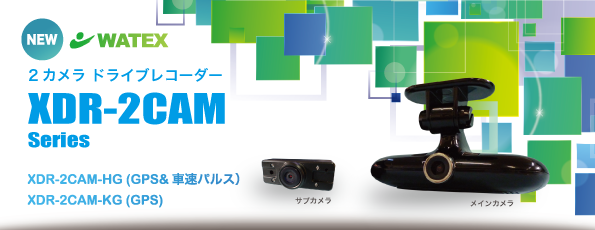
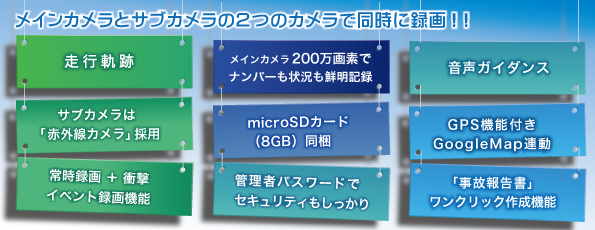
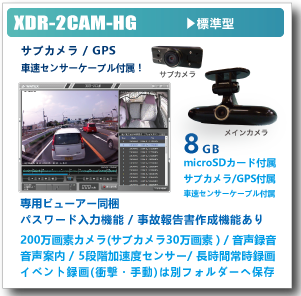
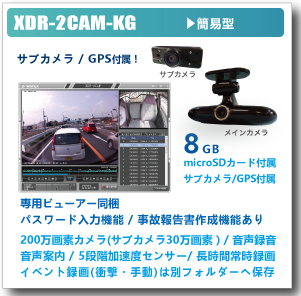
選べる2タイプ + [配線タイプ] と [シガータイプ] の選択可能
|
|
XDR-2CAM-HG-B /XDR-2CAM-KG-B 配線タイプはトラック協会助成金対象製品!
| 種類 | 助成金対象型式 |
| 標準型ドライブレコーダー | XDR-2CAM-HG-B 【配線タイプ】 |
| 簡易型ドライブレコーダー | XDR-2CAM-KG-B 【配線タイプ】 |
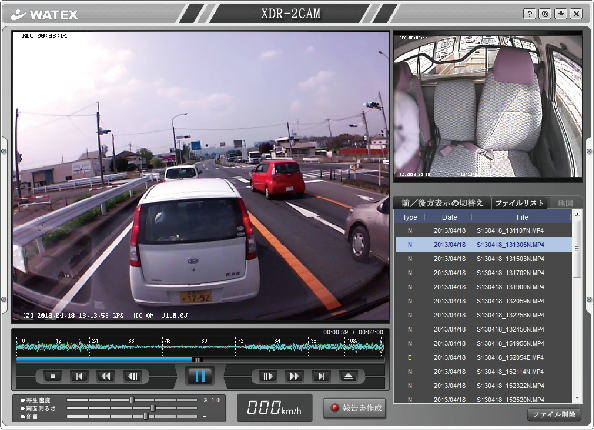
専用ビューアーで2つのカメラの映像を確認!
【前後カメラの映像は入れ替えられます】
|
||
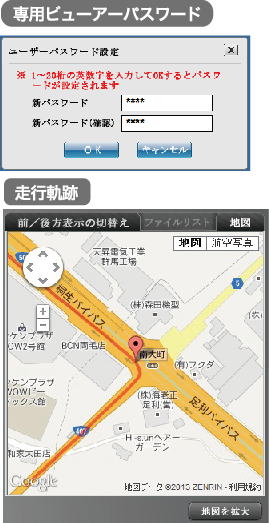
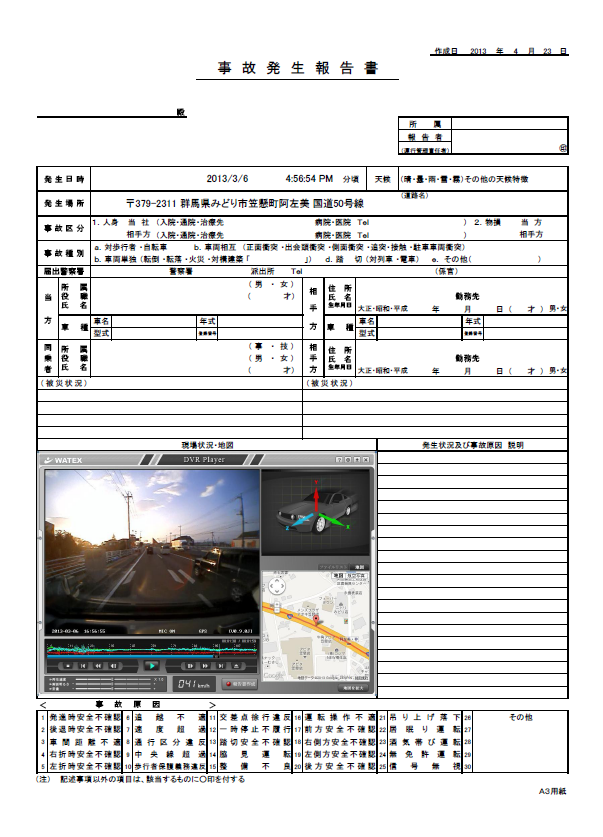
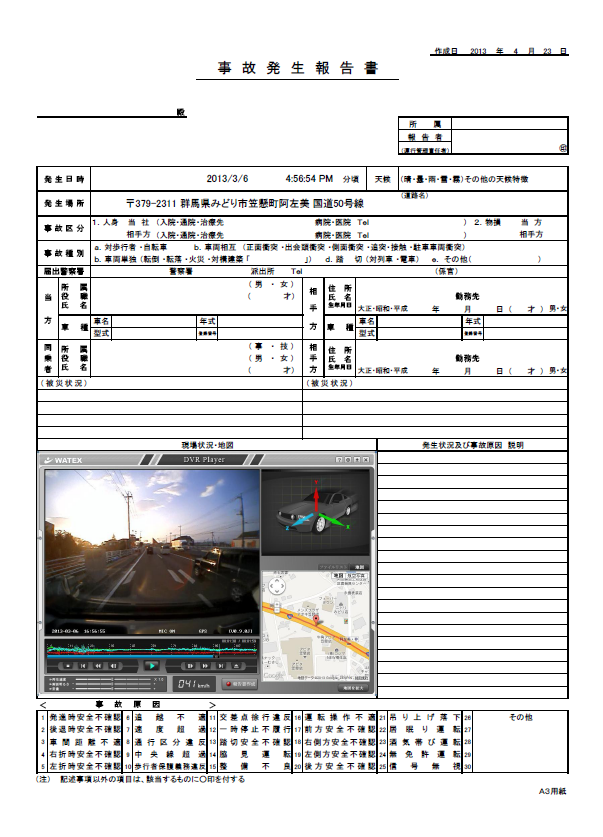
 報告書作成ボタンひとつで事故発生報告書も簡単作成!
◆Excelで編集可能! |
|
|
音声案内/LED点灯で危険を警告!
| 本体状態 | 音声案内 | 右LED状態 |
| 電源ON | 安全運転のため、シートベルトをお締めください | – |
| SDカードエラー時 | メモリーカードエラーです | 紫 点滅 |
| 衝撃を検出した時 | シャッター音 | 青 点滅 |
| GPS受信時 | GPSを受信しました | 青 点灯 |
| 車速設定が正しく完了した時 | 車速設定が完了しました | 青 点灯 |
| 音声録音停止 | 音声録音を停止します | 青 点灯 |
| 電源OFF | お疲れ様でした | – |
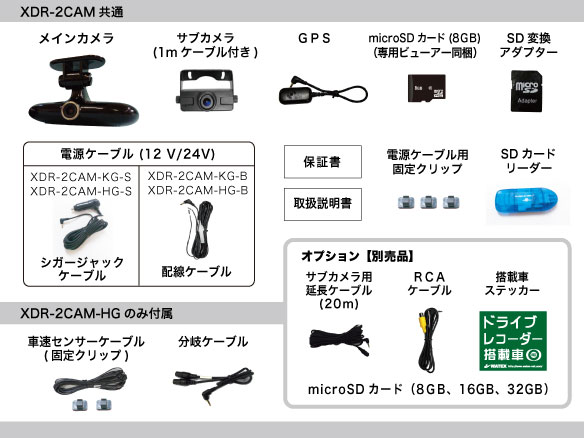
XDR-2CAM シリーズ 箱に入っているもの
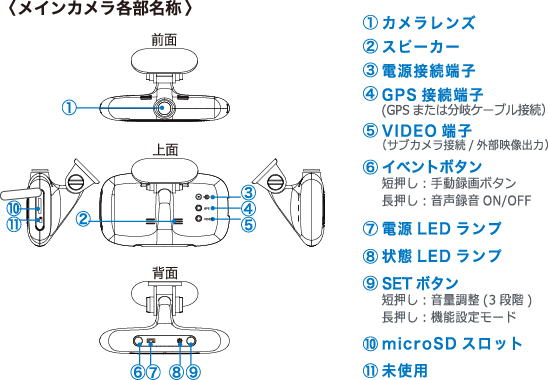
メインカメラ 各部の名称
|
||||||||
| 便利な機能 | ||||||||
|
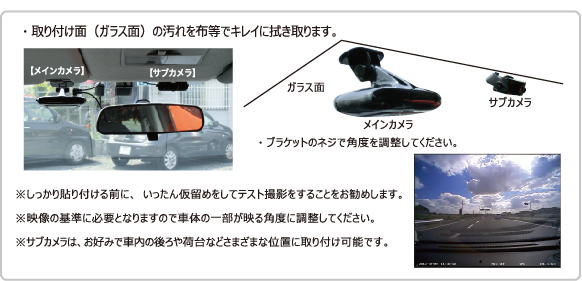
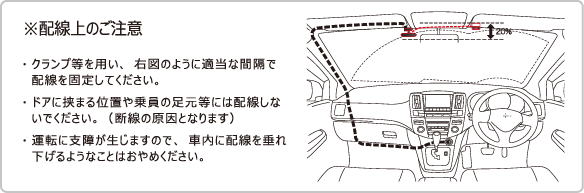
XDR-2CAM シリーズ 取り付け例
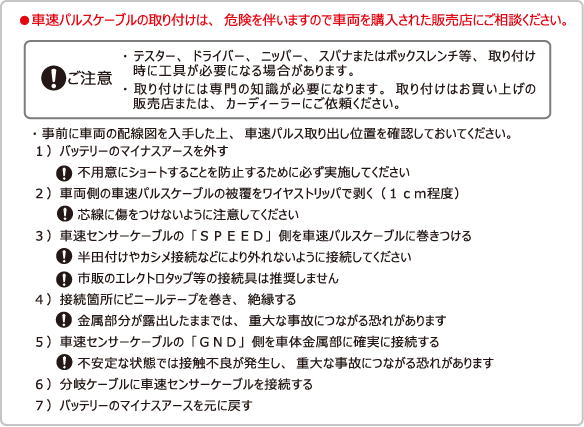
【車速パルス取り出し配線方法】 XDR-2CAMHG
XDR-2CAM シリーズ 使い方
| メインカメラにmicroSDカードをセットして、各ケーブルを差し込み、電源を配線します。 | |||||||||||||||||||||||
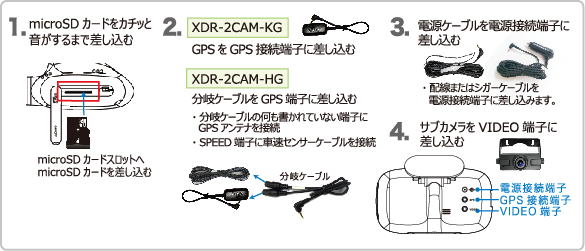
|
|||||||||||||||||||||||
| 車のエンジンをかけたら自動的に録画スタートします。 | |||||||||||||||||||||||
|
お使いになる前に 付属のmicroSDカード内のCDVR_Setup(バージョン).exeを実行して専用のビューアーをPC内にインストールした後に、micorSDカードをドライブレコーダー本体でフォーマットしてからお使いください。パソコンでのフォーマットはフォーマット形式が異なる場合があるため、ご使用をお控えいただくようお願いします。 |
|||||||||||||||||||||||
|
●車のエンジンを始動するとドライブレコーダーの電源が入ります。(左LED緑色点灯) ※microSDカードの抜き差しは、必ずエンジン停止(電源が切れている)状態で行ってください。 |
|||||||||||||||||||||||
| ※ 録画した記録はmicroSDカードに保存されます。 | |||||||||||||||||||||||
|
●microSDカードに保存されたファイル名で日時がわかります。
●録画方式によってRECORDINGフォルダの以下のファイルに保存されます。
|
XLDR-2CAMシリーズ 型式
| 種類 | 型名 | 配線タイプ | シガージャックタイプ |
| 簡易型 | XDR-2CAM-KG | XDR-2CAM-KG-B | XDR-2CAM-KG-S |
| 標準型 | XDR-2CAM-HG | XDR-2CAM-HG-B | XDR-2CAM-HG-S |
平成25年度ドライブレコーダ機器の助成対象型式
| 種類 | 助成対象型式 |
| 簡易型ドライブレコーダー | XDR-2CAM-KG-B(配線タイプ) |
| 標準型ドライブレコーダー | XDR-2CAM-HG-B(配線タイプ) |
XLDR-2CAMシリーズ 録画時間詳細
microSDカード8GB~最大32GBまで対応
| 記録方式 | 記録フレーム | 8G | 16G | 32G |
| 常時録画 | High | 約6時間 | 約12時間 | 約24時間 |
| Normal | 約8時間 | 約16時間 | 約32時間 | |
| イベント録画 | High | 約40分 | 約1時間20分 | 約2時間40分 |
| Normal | 約50分 | 約1時間40分 | 約3時間30分 |
録画映像 1ファイルあたりの録画時間
| microSDカード | 常時録画 | イベント録画 |
| 8G | 2分(120秒) | 30秒 |
| 16GB/32GB | 4分(240秒) | 30秒 |
XLDR-2CAMシリーズ スペック
| 外形寸法 |
メインカメラ 約99(W)×24(H)×59(D)㎜ サブカメラ 約56.9(W)×21.5(H)×27.3(D)㎜ |
重量 |
メインカメラ 約65g サブカメラ 約50g |
| メインカメラ 画素数 |
200万画素 | サブカメラ 画素数 |
30万画素 |
| メインカメラ 画角 |
【High設定】 水平:約107°、垂直:約90° 【Normal設定】水平:約80°、垂直:約65° |
サブカメラ 画角 |
【High設定】水平:約100°、垂直:約70° 【Normal設定】水平:約100°、垂直:約70° |
| メインカメラ 録画解像度 |
【High設定】 800×600pix 【Normal設定】 640×480pix |
サブカメラ 録画解像度 |
【High設定】 640×480pix 【Normal設定】 640×480pix |
| メインカメラ 録画フレーム数 |
【High設定】 20f/s 【Normal設定】 20f/s |
サブカメラ 録画フレーム数 |
【High設定】 10f/s 【Normal設定】 10f/s |
| メインカメラ 感度 |
2LUX(@30IRE) | サブカメラ 感度 |
0LUX(IR照明付き) |
| 手動録画 | あり | 警告案内 |
あり 音量調節あり、消音設定あり(一部の案内は除く) |
| 外部出力 | Video出力 | 加速度センサー |
3軸加速度センサー内蔵 センサー感度1~5の5段階設定 |
| 録音機能 | 内蔵マイクあり、ON/OFF設定あり | GPSセンサー | 3D測位位置検出方式 |
| 電源電圧 | DC12V/DC24V | 消費電力 | 3.6W(Max) |
| 使用温度 | -20℃~70℃ | 保存温度 | -30℃~80℃ |
| 録画保存 | 常時録画2分、イベント録画30秒(イベント前10秒、イベント後20秒)、電源断後1秒間録画 | ||
| 記録方法 | 常時記録保存+イベント発生時は、別フォルダーへ保存 | ||
| 記録データ |
【共通】録画、録音、Gセンサー情報、 GPS情報(年月日、時間、場所) 【XDR-2CAM-HG】速度(車速センサー) |
||
| 録画媒体 |
microSDカード8GB~最大32GBまで対応 ※録画詳細時間を参照ください。 (長時間録画を希望の際は容量の多いmicroSDカードを準備願います) |
||
| パソコン 使用環境 |
Windows XP SP3 / Vista / 7 / 8/ 8.1 〈CPU:1.6GHz以上 RAM:512MB以上 HDD:50MB以上 Display:1024×768(XGA)以上〉 |
||
| 取付方法 | 本体ブラケットの両面テープをはがして、フロントガラスに貼り付けます。 | ||
| 付属品 |
【共通】電源ケーブル ※(ヒューズ2A)、サブカメラ、GPSアンテナ、SDカードリーダー、microSDカード(8GB、専用ビューアー同梱)、SD変換アダプター、電源ケーブル用固定クリップ、取扱説明書、保証書 【XDR-2CAMHG 】車速センサーケーブル/分岐ケーブル ※電源ケーブルは配線タイプとシガージャックタイプで異なります。 |
||
XDR-2CAMシリーズ共通ファームウエア アップグレード
XDR-2CAMの型名を確認して、下記のファームウェアをパソコンへダウンロードしてください。
ファームウェア更新 作業手順書を参考にアップグレードしてください。
| 型名 | ファームウェア |
| XDR-2CAM共通 |
◆ファームウエアアップグレード用プログラム 2015年11月更新(XDR-2CAMV135J.bin) |
| XDR-2CAM-KG用 |
◆ファームウエアアップグレード用プログラム 2015年10月更新(XDR-2CAMV133J.bin) |
| XDR-2CAM-HG用 |
◆ファームウエアアップグレード用プログラム 2014年2月更新(XDR-2CAMV123.bin) |
・アップグレードが完了すると自動的に再起動し、映像録画を開始します。
※注意事項
アップグレード時に絶対に電源を切らないでください。 途中で電源が切れた場合には故障の原因となる場合がございます。特にACC電源を利用したアップグレード時は終了するまで車両の電源が切れないよう十分ご注意ください。
ファームウェア更新 作業手順書
|
■ 作業手順 (最新バージョンへアップグレード)
※ファームウエアは一度使用すると無くなります。再度アップグレードを行う場合はもう1度ファームウエアをmicroSDカードに入れてください。
・電源を途中で切ってしまった場合は、システムが破損する恐れがあります。 WATEX サポートセンター TEL 0120-25-3930 |
XDR-2CAMシリーズ共通ビューアー
【対象機種:XDR-2CAM-HG / XDR-2CAM-KG】
ビューアーソフトは付属のmicroSDカード内に付属されていますが、誤ってビューアーソフトを消してしまった場合、下記ボタンよりダウンロード(無料)して、ご使用ください。
|
XDR-2CAM 専用ビューアーソフトウェア 【XDR-2CAM-KG用】 |

|
|
XDR-2CAM 専用ビューアーソフトウェア 【XDR-2CAM-HG用】 |

|
専用ビューアーソフト ダウンロードをクリックし、パソコンに「CDVR_Player2_Setup(V1.93KG).exe」または「CDVR_Player2_Setup(V1.93HG).exe」をダウンロードしてください。
●ビューアーは以下のOSで動作します。
【Windows Vista/7/8/8.1 日本版】 2018.2.16 UPDATE
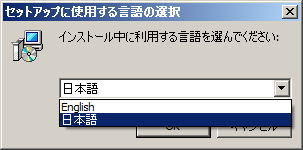
|
※インストール中に選んだ言語でビューアーの言語が「日本語」か「English」になります。 ※言語に「English」を選択できるのは専用ビューアーのみです。 ※EMSソフトは「English」を選択しても、日本語のソフトウェアがインストールされます。 |
※インストール方法は取扱説明書でご確認ください。
XDR-2CAM 専用ビューアー使い方
| ●専用ビューアーにパスワード機能が追加されました! |
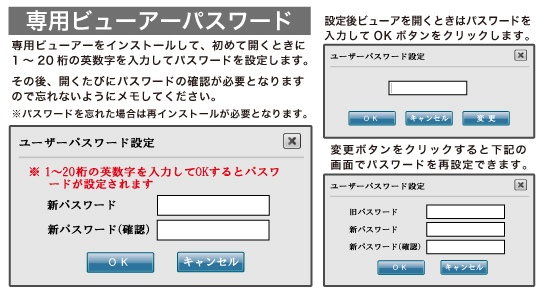
|
| ●ドライブレコーダーで撮影後、microSDカードをパソコンに接続します。 |
|
パソコンにインストールした専用ビューアーソフトを起動して、コントロールボタンの 2)microSDカードの中のRECORDINGファイルの中から再生したいファイルを選択してご覧いただけます。 |
| ●専用ビューアー機能説明 |
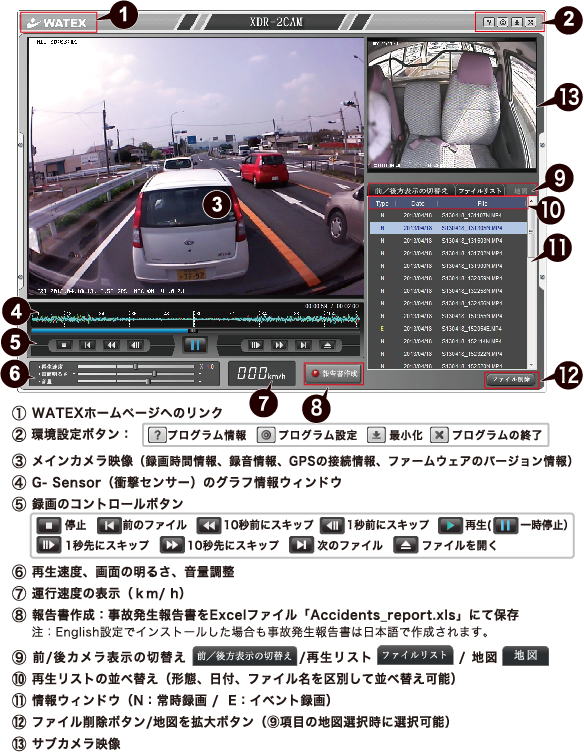
|
 または、
または、 をクリックしてmicroSDカードのファイルを開きます。
万が一の事故時には⑧報告書作成機能で事故報告書を作成!
|
| Q | 電源が入らない |
| A | 車のエンジンはかかっていますか?本機は車のアクセサリ電源と連動して電源が入ります。 電源ケーブルがしっかりと接続されているか確認してください。 |
| Q | 電源が切れない |
| A | 車種によっては、エンジンのON/OFFに関係なく常時電源が供給されているものもあります。この場合、そのまま使用するとバッテリー上がりの原因となります。アクセサリ電源から電源を取ってください。 |
| Q | 映像が記録されない |
| A |
microSD カードが挿入されていますか?未挿入の場合、電源オフ時にmicroSDカードを挿入してください。 microSD カードが壊れている可能性があります。パソコンでmicroSDカードをフルフォーマットして(バックアップは事前に取ってください)それでも記録されない場合はmicroSDカードを交換してください。 |
| Q | 軽いブレーキ操作等のわずかな衝撃でもセンサーが反応してしまう |
| A | P.24、XDR-2CAM の設定方法(プログラム設定)の「④衝撃感知センサーの感度調整」の値を調整してください。本体が車体にしっかり装着されていないグラグラな状態ですと、本体が揺れやすくなり、センサーが反応してしまいます。本体は車体にしっかりと取り付けてください。 |
| Q | ビューアーで見た映像にゴミの様な物が映る(映像が不鮮明) |
| A | カメラ(レンズ部)が汚れていませんか?ウエスや柔らかい布等でレンズ部を拭いてください。 (購入時についているカメラレンズのフィルムははがしてありますか?) |
| Q | 事故の後、どうすればいいですか |
| A | 相手と事故の状況について話をする場合は、必ずカメラに映るように車の前で話をしてください。 事故後1時間以内に電源コードを抜いて映像を保存することをお勧めします。 (常時録画の場合、時間が経つと自動的に削除されます。) 警察や保険会社にmicroSDカードを提出してください。この時にロック状態で引き渡すことをお勧めします。 |
| Q | 映像の確認はどうすればよいですか |
| A | 撮影された映像は、パソコンおよびナビゲーションで確認可能です。取扱説明書P.19(映像の確認)、P.22(録画映像のファイルを開く])、P.18、P.24(プログラム設定)を参照して下さい 。 |
| Q | サポートセンター(アフターサービス)へはどうやって連絡すればよいですか |
| A | 弊社お客様サポートセンターの電話番号は0120-25-3930 です 。 |
| Q | microSDカードはなぜフォーマットが必要ですか |
| A | 本体の性質上、ナビゲーション、カメラなどの商品と異なり、頻繁にmicroSD カードへデータの読み取り/ 書き込みを繰り返すため、記録途中で物理的な不良セクタが発生した場合に、削除されません、安定してご使用いただくために、1~2週間に一度程度のフォーマットをおすすめします。 |
| Q | microSDカードの容量がいっぱいになったらどうなりますか |
| A | フォルダ内に格納されている映像ファイルは容量がいっぱいになると古いファイルから順番に削除されます。 |
| Q | 記録された映像をとっておくにはどうしたらいいですか |
| A | 記録された映像ファイルをバックアップしようとする場合にはコンピュータのハードディスクなどの外部記憶媒体にコピーすることをお勧めします。 |
| Q | 時計がずれたらどうすればいいですか? |
| A | GPSを接続してください。自動的に時計設定されます。 GPS 未装着で使用している場合は、保存される映像の時間が実際とは異なる場合があります。 |
| Q | ビューアーをインストール・起動するとアンチウイルスプログラムが反応してしまったら、どうすればいいですか? |
| A | Autorun.infというファイルがmicroSDカードに生成されておりますので、アンチウイルスソフトの設定で、「このプログラムの拒否を解除します」または、「ブロックを解除」にしてご使用ください。 |
| Q | インターネットエクスプローラーでGoogleMAPが見ることができません。 |
| A | Internet Explorer のインターネットオプションでセキュリティの中の信頼済みサイトにGoogleマップのURLを登録してください。 |
| Q | 耐用年数は? |
| A | 本体は5年、microSDカードは1年程度を目安とお考えください。 |
| Q | Gセンサーのセンサー感度調整に5段階(1/2/3/4/5)がありますが、意味を教えてください。 |
| A | 1 / 2 / 3 / 4 / 5 敏感 ← ← ← → → → 鈍感 1にすれば、少しの衝撃でイベント記録となります。 5にすれば、衝撃に鈍感になりますので、お客様のお好みに合わせて調節してください。 |
| Q | 車速パルスとは?(XDR-2CAM-HG) |
| A | 車の速度に応じて発生されるパルスのことで、車速信号とも言われています。 自動車の走行する速度および距離を検出し、電子制御ユニットに伝えたり、スピードメーターに表示するために用いられる信号です。 |
| Q | 車速設定がずれてしまいます(XDR-2CAM-HG) |
| A | 一旦、車速設定を解除(専用ビューアーのプログラム設定で解除)したのち、時速40~60kmの範囲で一定速度走行して車速を設定しなおししてください。 |
| Q | 車速センサーケーブルを接続しないと使えないのか?(XDR-2CAM-HG) |
| A | 正しく速度を設定するためにGPSアンテナ、車速センサーケーブルを接続してのご使用をお勧めしますが、電波状況の良いところではGPSアンテナだけでも速度を読み取ることができます。 |
| Q | 車速パルスの取り出しはどうすればよいのか??(XDR-2CAM-HG) |
| A | 車両ご購入されました販売店様にご相談ください。 |
カタログ・取扱説明書
| 製品カタログ | 取扱説明書 | その他 |
|---|---|---|